停靠布局 (Dock Layout) 节点可用于将互相关联的节点沿停靠布局 (Dock Layout) 节点的两侧放置。 您需要设置要沿哪个面放置停靠布局 (Dock Layout) 节点中具有侧面 (Side) 属性的那个节点。停靠布局 (Dock Layout) 节点会以减法方式排列自己的项:当放置第一个节点之后,停靠布局 (Dock Layout) 节点会利用剩余的空间放置下一个节点,以此类推。当排列自己的子节点时,停靠布局 (Dock Layout) 节点会使用自己的整个大小。
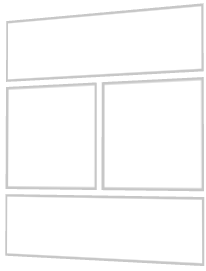
停靠布局 (Dock Layout) 节点根据以下因素确定自己的子节点的位置:
- 子节点在场景图中的显示顺序。
- 停靠布局 (Dock Layout) 节点的每个子节点的 侧面 (Side) 属性值。停靠布局 (Dock Layout) 节点会将每个子节点设置为占据整个面。
- 停靠布局 (Dock Layout) 节点中的子节点的数量。
创建 停靠布局 (Dock Layout) 节点
要创建 停靠布局 (Dock Layout) 节点:
- 在工程 (Project) 中按下 Alt 并右键点击要在其中创建停靠布局 (Dock Layout) 节点的那个节点,然后选择 3D 停靠布局 (Dock Layout 3D) 或 2D 停靠布局 (Dock Layout 2D)。
请注意,只能在 3D 节点内创建 3D 节点,只能在 2D 节点内创建 2D 节点。 - 在工程 (Project) 中向您在上一步中创建的布局添加子节点。
例如,如果创建了一个 3D 停靠布局 (Dock Layout 3D),请添加多个 平面 (Plane) 节点,如果创建了一个 2D 停靠布局 (Dock Layout 2D),请添加多个 图像 (Image) 节点。
当添加子节点时,停靠布局 (Dock Layout) 节点会自动放置这些子节点。 - 在 工程 (Project) 中,选择停靠布局 (Dock Layout) 节点的所有子节点,然后在属性 (Properties) 中点击
 并为每个节点添加侧面 (Side) 属性,然后将其设置为:
- 左对齐 (Left),以便将子节点设置为占据停靠布局 (Dock Layout) 节点的左侧部分。
- 右对齐 (Right),以便将子节点设置为占据停靠布局 (Dock Layout) 节点的右侧部分。
- 上对齐 (Top),以便将子节点设置为占据停靠布局 (Dock Layout) 节点的顶部部分。
- 下对齐 (Bottom),以便将子节点设置为占据停靠布局 (Dock Layout) 节点的底部部分。
- (可选)当希望停靠布局 (Dock Layout) 节点中的最后一个子节点占据停靠布局 (Dock Layout) 节点的剩余空间时,请为停靠布局 (Dock Layout) 节点添加末项填充 (Last Item Fill) 属性并将其启用。
-
(可选) 要清除布局中子节点周围的区域,在工程 (Project) 中选择布局中的子节点,在属性 (Properties) 中点击
,然后添加并设置边距属性:- 深度边距 (Depth Margin) 用于清除子节点前后的区域。
- 水平边距 (Horizontal Margin) 用于清除子节点左右两侧的区域。
- 垂直边距 (Vertical Margin) 用于清除子节点底部和顶部的区域。
设置 2D 停靠布局 (Dock Layout 2D) 节点的外观
要设置 2D 节点的外观:
- 您可以使用单色、纹理或材质填充 2D 节点。请参阅调整 2D 节点的外观。



- 您可以围绕所有三个轴旋转 2D 节点,以创建 3D 透视效果。请参阅为 2D 节点创建 3D 透视效果。

- 您可以应用自定义渲染到 2D 节点,以创建后处理效果。请参阅应用自定义渲染到 2D 节点。
在 API 中使用 3D 停靠布局 (Dock Layout 3D) 节点
有关详细信息,请参阅 API reference中的 DockLayout3D 类。
在 API 中使用 2D 停靠布局 (Dock Layout 2D) 节点
有关详细信息,请参阅 API reference中的 DockLayout2D 类。
停靠布局 (Dock Layout)属性类型和消息
要查看 停靠布局 (Dock Layout) 节点可用属性类型和消息的完整列表,请参阅 Dock layout 2D和 Dock layout 3D。
